
从零基础到骨灰级
这份文档按「能不能做出东西」分三段:前四节结束时你会有一张自己的图, 再往后是把画面做细、把流程做实、把片子批量渲出来。
第一部分 · 零基础
1 · 装好,然后打开
安装版和便携版功能完全一样,区别只在于要不要写注册表。装完双击图标,等两三秒会直接进场景。
检查 WebGL2 和显存。视口左上角会显示 GPU 型号,状态栏右下角显示当前帧率与点数。如果这里显示的是「软件渲染」级别的名字,说明显卡驱动没装好。
程序会随机给一套冷白点云并自动取景,你能立刻看到东西。想从零开始按 Ctrl+N 新建空白工程。
左键拖是旋转,中键拖是平移,滚轮是缩放。这三件事在任何时候都有效,先把视角手感摸熟。
1280×720 下每 10 万点约吃 12–18 MB 显存。250 MB 以下的机器会在启动时提示降级,这不是 bug,是它在替你保命。
2 · 界面只有四个区
不要被面板数量吓到,真正要用的就四块。
| 位置 | 放什么 | 什么时候看 |
|---|---|---|
| 左栏 | 创建页:形状、粒子、空间、四种导入。层级页:对象列表、整体粒子化滑块 | 加东西、选对象 |
| 视口 | 三维画面。左上角角标显示帧率、点数、求解器、GPU | 永远 |
| 右栏 | 对象 / 模拟 / 外观 / 输出 四页签,只针对当前选中对象 | 调参数 |
| 底栏 | 时间线 / 曲线 / 节点三个编辑面板,同一块地方切换 | 做动画 |
顶栏两行:第一行是菜单(文件、编辑、创建、视图、渲染、帮助),第二行是工具条 —— 工具、坐标系、吸附、网格、播放控制、主题。
先记住这六个键
| 快捷键 | 作用 |
|---|---|
| W / E / R | 移动 / 旋转 / 缩放工具 |
| 空格 | 播放 / 暂停 |
| Ctrl + Z | 撤销(Ctrl+Shift+Z 重做) |
| X | 切换世界 / 局部坐标系 |
| T | 切换夜间 / 日间配色 |
| Ctrl + E | 打开导出 |
3 · 第一颗白模
左栏「创建」页的第一排是十种基本体。点一下「球体」,视口原点就多一颗。
把它摆到想要的位置
- 按 W 切到移动工具,拖三根箭头。按 X 可以在世界坐标和局部坐标之间切。
- 右侧「对象」页可以精确输入位置、旋转、缩放,也可以点「归零」一键复位。
- 打开顶栏「吸附」后,移动按 1/4 格走、旋转按 15° 走、缩放按 0.1 倍走。
白模的三种显示
| 模式 | 看得到什么 | 什么时候用 |
|---|---|---|
| 实体 | 不透明的白模,可调「白模不透明」与「白模线框」 | 摆形状时 |
| 线框 | 只有边线 | 粒子已经成形、想看清内部结构时 |
| 隐藏 | 什么都不画 | 只要粒子、不要壳的时候 |
白模设成「隐藏」后,它不再出画面,但仍然继续参与粒子采样。这是容粒子和别的粒子工具最不一样的一点:壳可以消失,骨架还在。
想一次摆一堆东西,用左栏底部的「随机白模」,它会撒一批基本体出来;不想要的按 Delete 删掉。
4 · 让它变成粒子
现在做第一团点云。左栏「粒子与空间」里有「粒子」和「空间」两个按钮,先点「粒子」。
层级里多了一行「粒子」。选中它,右栏「对象」页会出现它的全部参数:绑定目标、数量、颗粒尺寸、尺寸差异、动效、轴向、幅度、速度、填充强度。
「绑定目标」下拉里会出现场景中所有白模与空间。选你刚才那颗球。选完立刻能看到点生成在球面上。
数量决定多少颗,颗粒尺寸决定每颗多大,尺寸差异让它们大小不齐。三四十万以上会明显吃性能,先按 8 万试。
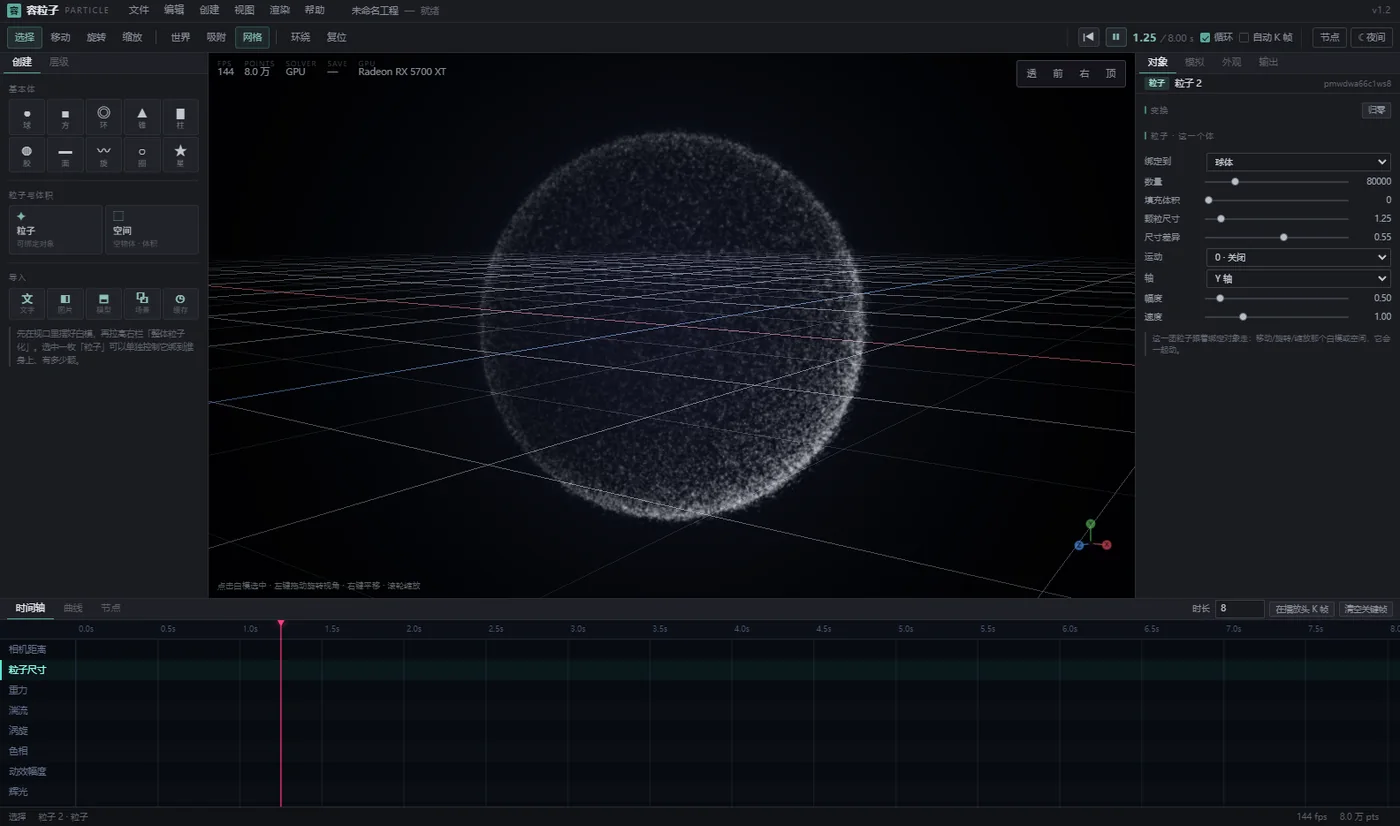
如果这时画面还是一颗实心白球、看不到点 —— 检查层级页的「粒子化」滑块,它在最左边时粒子还没脱离白模。往右拖,白模退成骨架,点云浮出来。
一是「数量调了没反应」:数量是按枚计的,右栏改的是选中那一枚。二是「点全挤在一处」:检查是不是绑到了空间但没开填充,或者贴形强度被拉到 1。
第二部分 · 进阶
5 · 表面,还是体积
粒子只有两种落点,选哪一种,决定了这团东西是「壳」还是「云」。
绑白模 = 贴在表面
按三角面面积加权挑面,再用重心坐标把点钉在面上。三角面越大,落到的点越多 —— 所以细分密的地方不会莫名其妙堆成一片亮斑。
白模做形变动画、或者导入了 .pc2 逐帧缓存时,点会跟着面一起动,不会飘在外面。
绑空间 = 填满体积
空间是空物体,自己不出画面,只画一只包围盒。它的形状可以换成任意基本体:球、方、环、锥、柱、胶囊、面。
填充的做法是沿「表面 → 形心」方向按 r = ∛rand 收缩。开三次方是为了让点在体积里均匀,而不是越往中心越挤 —— 直接乘随机数会得到一团亮核,那是错的。
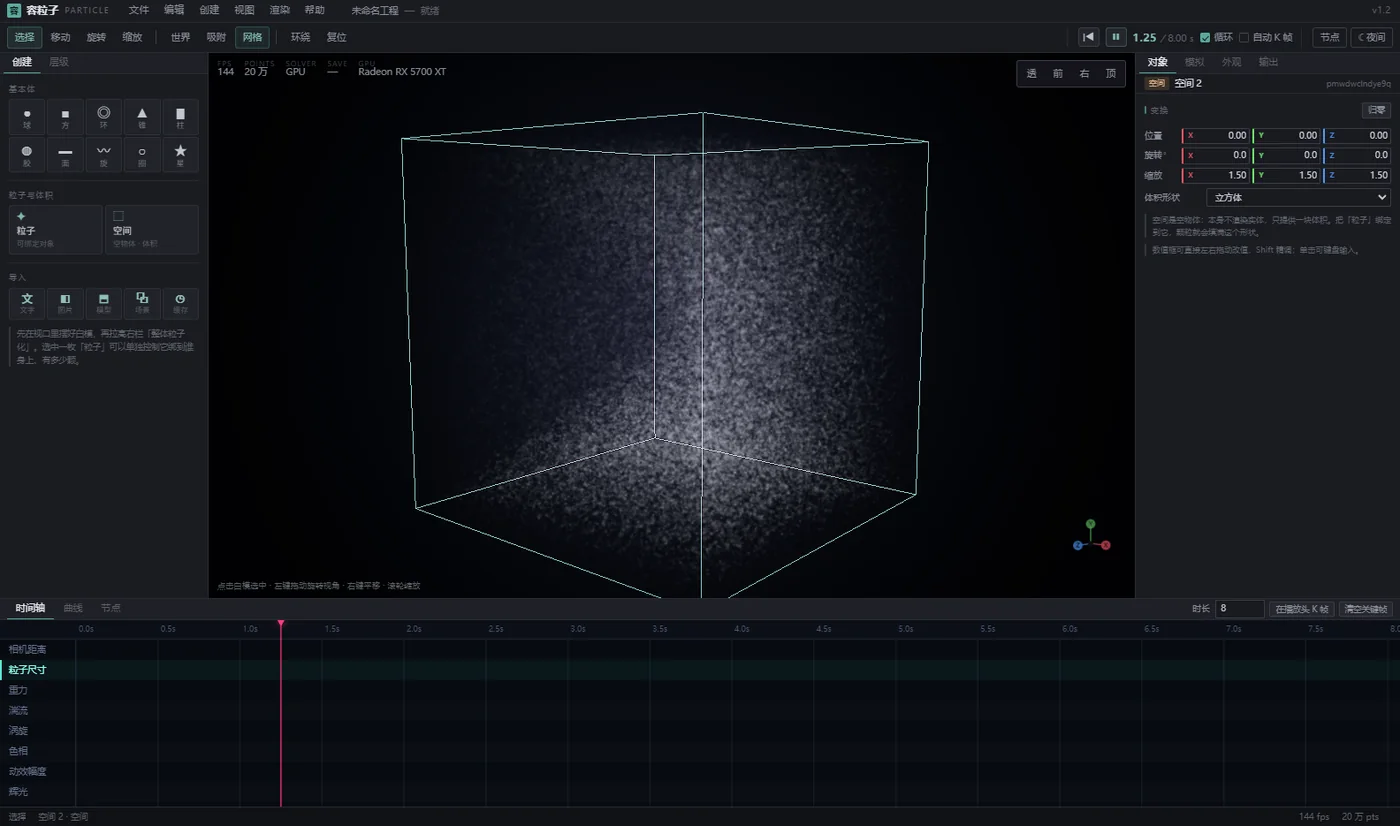
| 要的效果 | 怎么设 |
|---|---|
| 贴壳 | 绑定目标选白模,填充 0 |
| 实心云 | 绑定目标选空间,填充 1 |
| 壳里再加一层更细的壳 | 建两个空间,一个略小,各绑一枚不同数量的粒子 |
| 撒满整个场景 | 绑定目标留空(不选),点会落在场景里所有可见白模表面 |
6 · 一场戏里两团不同的粒子
再点一次「粒子」就有了第二枚。它和第一枚完全独立:自己的数量、自己的绑定、自己的动效。
做出来的典型结构是这样:
| 对象 | 绑定 | 作用 |
|---|---|---|
| 白模 1 | — | 人像 / 主体,提供形状 |
| 粒子 1 | 白模 1 · 表面 | 贴出主体轮廓,颗粒细 |
| 空间 1 | — | 主体外侧一个更大的立方体 |
| 粒子 2 | 空间 1 · 体积 | 弥漫在四周的雾尘,颗粒粗、数量少 |
右栏顶部那行字会写名字和 id(例如「粒子 2 · p1x8f3a」)。「模拟」页里带「(本枚)」后缀的参数,只作用于这一枚;不带后缀的是全局,比如白模咬合、生命、求解器。
7 · 动效与贴形强度
「模拟 → 粒子动效」里有一张动效表,加上「破碎 · 重组」共十二种。每种都是对 home 位置加一层随时间变化的偏移,所以无论怎么动,它最终都会回到白模上去。
| 动效 | 观感 | 建议幅度 |
|---|---|---|
| 往返摆动 | 整体像呼吸一样晃 | 0.2–0.5 |
| 随机游走 | 细碎的躁动,适合做灰尘 | 0.1–0.3 |
| 波状扩散 | 从某点向外一圈圈推开 | 0.5–1.2 |
| 螺旋缠绕 | 绕轴收束,像涡流 | 0.4–1.0 |
| 爆裂脉冲 | 定时炸开再吸回 | 1.0–2.0 |
| 表面流动 | 纯切向移动,构造上不穿模 | 0.2–0.6 |
| 破碎 · 重组 | 沿法线炸开、悬停、被吸回,碎片周期按种子错开 | 1.5–2.5 |
三个参数别混
- 幅度:偏移的大小。0 就是完全不动。
- 速度:变化多快。太快会像噪点闪,太慢像没动。
- 贴形强度:点被拉回表面的力度。1 会紧紧咬住形状;调到 0.2 左右,形状开始松脱,最适合看清「破碎 · 重组」。
贴形强度留在 0.85 以上时,任何动效都会被强行拽回表面,看起来就只有一层轻微抖动。做破碎演示时把它压到 0.2–0.4。
8 · 电影感与镜头
「外观 → 电影感」三项,是从「一团点」到「一个有纵深的画面」之间最短的那条路。
| 参数 | 做了什么 | 起点 |
|---|---|---|
| 空气透视 | 远处粒子向雾色沉下去、对比压低。雾色会按背景自动取 | 0.45 |
| 景深 | 离对焦面越远,点越大越暗。用点径近似散景,不吃性能 | 0.22 |
| 动能辉光 | 跑得快的粒子亮一档。收束与炸开的瞬间自然带出能量 | 0.35 |
「外观 → 镜头 · 景深」里有真正的对焦距离与光圈模拟,「渲染 · 影像」里的景深是后期近似。两个都能动,但别同时拉满。
运镜不用手 K
「输出 → 相机 · 运镜」里有一组预设:环绕、推进、摇臂上升、手持。选一个就会在预览里跑起来。它只影响预览的机位,不改你在时间线上 K 的相机关键帧 —— 出片时用的仍然是你自己定的机位。
9 · 时间线、关键帧与演出
底栏默认是时间线。左边是轨道列表,右边是播放头。
- K 帧:把播放头拖到某一帧,改一个参数,点「在播放头 K 帧」。带
K标记的参数会自动记录 —— 打开顶栏「自动 K 帧」就不用每次点按钮。 - 曲线:底栏切到「曲线」页,可以调每一段插值的缓入缓出。
- 节点:底栏切到「节点」页,用节点连线做更复杂的驱动关系。
现场演出
「输出 → 演出 · Cue」里可以在时间线上排 cue 点:每到一个 cue,画面切到对应镜头或参数状态。现场按空格往下走,不用看鼠标。
这个行为默认开着,在「输出 → 视图 · 交互 → 交互」里能关。开着的时候,暂停状态下鼠标划过视口会推动粒子,适合现场用手拨;关掉就彻底交给时间线,不会被误碰。
第三部分 · 骨灰级
10 · 确定性:种子与分片
容粒子的模拟是可复现的:同一份工程、同一个种子、同一个帧号,出来的像素完全一样。这不是心理安慰,是分片渲染能成立的前提。
种子在哪
工程里存着 meta.seed。所有随机采样(选面、重心坐标、大小抖动、动效相位)都从这个种子派生。改种子 = 换一套完全不同的点分布,但形状不变。
分片渲染
把一整段拆给多台机器跑,每台只渲自己那一份帧:
# 第 2 台机器,总共 4 台,只渲 1/4 的帧
容粒子.exe --render "镜头A.rong" --out "D:\out" --shard 2/4 --fps 24 --from 0 --to 8
分片只切帧,不切屏幕。多机拼接那种「一台渲左半屏」的做法会破坏确定性,容粒子不做。
中断了加 --resume。它会先列一遍输出目录里已有的文件名,跳过已完成的帧,从断点接着往下渲。
11 · 无头渲染
不开界面,直接在命令行出帧。渲染农场、夜里排队、CI 里做每日构建都用它。
# 出 24fps 的 PNG 序列
容粒子.exe --render "工程.rong" --out "D:\shots\a" \
  --fps 24 --from 0 --to 8 --w 1920 --h 1080

# 出 16bit PNG(LED 屏 / 10bit 剪辑)
容粒子.exe --render "工程.rong" --out "D:\shots\b" \
  --png16 --w 3840 --h 2160 --fps 24 --from 0 --to 8

# 出 EXR 线性序列 + 报告
容粒子.exe --render "工程.rong" --out "D:\shots\c" \
--exr --report "D:\shots\c\report.json"| 参数 | 说明 |
|---|---|
| --render | 工程文件路径(.rong) |
| --out | 输出目录,不存在会自动建 |
| --fps | 帧率,决定时间轴怎么换算成帧号 |
| --from / --to | 起止时间,单位是秒。写成 0 到 8 就是前 8 秒 |
| --w / --h | 输出分辨率,覆盖工程里的视图尺寸 |
| --png16 | 16bit PNG 序列 |
| --exr | 半浮点 EXR 序列 |
| --transparent | 透明背景(预乘 Alpha) |
| --alpha | PNG 带 Alpha 通道 |
| --shard | 分片,写法 2/4 |
| --resume | 跳过已经存在的帧 |
| --pattern | 文件名模板,默认 {shot}_{frame} |
| --report | 写一份 JSON 报告:帧数、耗时、每帧状态 |
| --mb | 累积运动模糊的子采样数,0 = 关 |
这是最容易踩的坑。8 秒、24fps 的工程,要渲全片写 --from 0 --to 8,不是 --to 192。写成 192 会渲出一段很长的空画面。
12 · 线性流程
要进 Nuke / AE / DaVinci,走 EXR;要交给 LED 屏或 10bit 时间线,走 16bit PNG。两者的差别不只是位深。
| 格式 | 写进去的值 | 拿去做什么 |
|---|---|---|
| PNG 8bit | 显示色域(sRGB)编码后的值 | 直接看、直接贴 |
| PNG 16bit | 显示色域,但保留 65536 级 | 再调色不坏,暗部不断层 |
| EXR | 线性原始值,半浮点 | 合成、加光、换 LUT,物理正确 |
LUT 挂在哪
「外观 → 调色」可以载入 .cube。注意:挂 LUT 只影响显示预览与 PNG 出片,EXR 仍然写线性原始值 —— 这是对的,LUT 该在合成软件里最后一步套。
AOV
「输出 → 电影 · 出片」里打开 AOV,会多出四路通道(深度、速度、法线、遮蔽),方便后期单独调每一层。
容粒子自己写 PNG 编码器,不依赖第三方库。写出来的是真 16 位灰阶(65536 级),不是把 8bit 复制一遍凑位深。校验办法:在 Photoshop 里看直方图,灰阶数应该远大于 256。
13 · 性能:点数、显存、分辨率
三个变量决定帧率,按影响从大到小排:分辨率 > 点数 > 颗粒尺寸(重叠填充率)。
| 场景 | 建议点数 | 备注 |
|---|---|---|
| 预览 / 摆位 | 2 万–8 万 | 拖滑块不卡就够了 |
| 1080p 出片 | 30 万–80 万 | 再往上单帧点已经不可辨 |
| 4K 出片 | 80 万–200 万 | 4K 上 25 万的颗粒感很明显 |
| 实例网格模式 | ≤ 40 万 | 8 倍三角形,超了会掉帧 |
几个真实可用的提速手段
- 关掉「渲染倍率」里的 2x / 3x,回到自动。超采样是成倍吃填充率的。
- 把「管线」切到「高效率」。
- 预览时把「辉光强度」压到 0,出片再打开 —— 辉光是全屏多次模糊,最贵的一步。
- 多枚粒子时,先隐藏不参与构图的那几枚(层级里点眼睛)。
- 求解器切「CPU」只在排查问题时用,正常都该是 GPU。
如果请求的点数吃不下,程序会递减重试并在状态栏提示「粒子数已从 X 降到 Y」。看到这条提示说明该降点数了,不是软件坏了。
14 · 流体与刚体
前面十几节,粒子都是「长在白模上、跟着动效晃」的点。这一节换一种玩法:让点按液体的规矩互相挤压,让白模按实体的规矩往下掉。
把一团点变成水
选中那枚粒子 → 右栏「模拟 → 流体解算」→「流体」切到开。求解器会给近邻粒子之间加一条「保持间距」的约束:靠太近就推开,离太远才轻微回拉。所有点一起满足这条约束,宏观上就是液体。
| 参数 | 在管什么 | 调法 |
|---|---|---|
| 格距 h | 平衡间距 d0 = h/∛ρ₀ 的尺度,也就是「一滴水有多大」 | 0.10–0.20 |
| 目标密度 | 同样体积里想塞多少点。值越大水越「实」、越不容易被压扁 | 4–7 |
| 压力刚度 | 约束的硬度。高了像水,低了像沙 | 0.45–0.85 |
| 粘性 | 速度差被抹平的速度。高了像蜂蜜 | 0.15–0.40 |
| 表面张力 | 远处近邻的轻微内聚,让边缘收成一团而不是散成雾 | 0.10–0.30 |
| 迭代次数 | 每帧解几轮。1 软、4 硬,也是最贵的一档 | 2–4 |
| 空间当容器 | 开:拿场景里第一个可见「空间」的包围盒当水池;关:只受地面约束 | 开 |
想让水积起来,就用「空间」建一个扁的立方体把粒子围住,再把「空间当容器」打开。没有容器、地面又在下方时,水会铺成一整片薄饼——那不是 bug,是真的没有东西拦它。
把白模变成刚体
右栏「模拟 → 刚体解算」→「刚体」切到开,下面是场景里所有白模的清单,每行三样:质量、静/动、「◉」开关。点「全部设为刚体」可以一次全开。
- 质量决定互撞时谁被推开。差十倍就是「铁球撞纸箱」。
- 「静」把这个白模钉死,只当别人撞它的墙。做地面、做台面就用它。
- 弹性是全局的恢复系数:0.05 像湿木头,0.6 像橡皮球。
- 摩擦决定落地后滑多远、堆起来会不会塌。
- 「重置位置」把开刚体那一刻的位置与朝向还原——这也是它每次重新开始的起点。
连续 20 帧速度都低于阈值就进睡眠,不再抖。睡眠中的物体被别的物体撞到会醒。所以堆好的塔不会莫名其妙自己塌。
两个一起用
目前两条链路是分开解的:粒子不会推动方块,方块也不挡粒子。想让「水冲倒积木」这种场面,得等双向耦合——这一版没有。能用的是「水在池子里晃,积木在旁边落」,同一帧里各演各的。
卡与不卡
- 流体是 CPU 侧求解,成本随点数线性涨:4000 点 × 4 次迭代约 14 ms/帧。超过两万点、又开 4 次迭代,帧率会明显掉——先减点,再减迭代。
- 刚体几乎不花钱(几十个部件也只是几百次角点计算)。真掉帧通常是流体在跑。
- 求解器是确定性的:同一份工程、同一个种子,两次渲染的液体形状逐帧一致,可以分片出片。
15 · 排查与边界
画面全黑
- 先看状态栏点数是不是 0 —— 是的话检查绑定目标是否为空、或所有白模都被删了。
- 再看「粒子化」滑块是不是在最左(粒子还没成形)。
- 最后看亮度与曝光是不是被拉到最低。
画面糊成一片白
- 点数太多 + 颗粒太大,两件事叠在一起就会把点糊成实心。先减数量,再减颗粒。
- 辉光强度过高也会导致中心过曝,先压到 0.1 试。
导出的帧里有网格和操纵器
不该有。离线通道本来就不画这些辅助物。如果出现了,检查是不是用了「当前画面 PNG」而不是序列导出 —— 前者是截取视口,后者走离线合成。
导出的 PNG 在别的软件里背景变成白色
那是预乘 Alpha 的显示问题。容粒子写 PNG 时已经把背景压成不透明;如果你要透明底,勾「透明 PNG」而不是默认导出。
它做不到什么
| 能力 | 状态 | 替代做法 |
|---|---|---|
| NDI / Syphon / SDI | 不支持 | 窗口全屏或采集卡 |
| genlock 多机同步 | 不支持 | 外部同步器;或干脆分片出片 |
| 10bit 原生编码 | 不支持 | 16bit PNG / EXR 转 |
| 体积流体(真实 SPH) | 部分 | 位置约束近似,能堆能流;没有表面张力与飞沫 |
| 刚体关节 / 断裂 | 不支持 | 只有重力、地面与部件间 AABB 碰撞 |
| 流体与刚体双向耦合 | 不支持 | 两条链路分开解:粒子不推方块,方块不挡粒子 |
| 完整 OCIO | 部分 | sRGB / ACEScg 提示 + .cube LUT |
| 自由停靠面板 | 刻意不做 | 宽度固定三档,换机器不错位 |
写到这儿,剩下的就是动手了。做完第一张图,回产品页看一眼那几张截图,你会发现它们用的都是同一套参数。